Ente Auth en 2026: cómo transferir los códigos de autenticación de dos factores a un móvil nuevo sin perder el acceso

Cambiar de smartphone implica mucho más que transferir contactos, fotografías y aplicaciones de mensajería. Si utilizas Ente Auth para generar códigos de autenticación de dos factores (2FA), también debes asegurarte de que esos códigos sigan estando disponibles después de cambiar de dispositivo. De lo contrario, podrías quedarte sin acceso a tu correo electrónico, servicios bancarios, redes sociales o cuentas de trabajo. Afortunadamente, Ente Auth admite la sincronización cifrada y las copias de seguridad manuales, lo que permite transferir los códigos de autenticación entre dispositivos Android y iPhone. El procedimiento adecuado depende de si utilizas una cuenta de Ente o guardas tus códigos sin conexión. Esta guía explica ambos métodos, las precauciones que conviene tomar antes de sustituir el móvil y los pasos que debes seguir si surge algún problema durante la transferencia.
Cómo almacena Ente Auth los códigos de autenticación y qué comprobar antes de cambiar de móvil
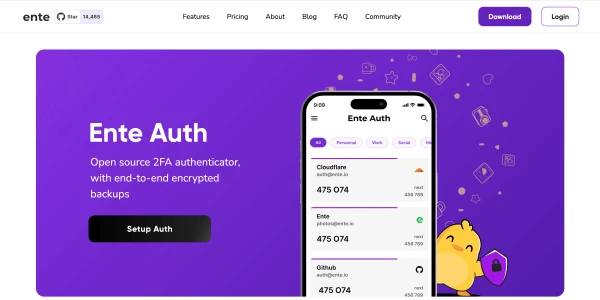
Ente Auth es una aplicación de autenticación gratuita y de código abierto, disponible para Android, iOS, Windows, macOS, Linux y navegadores web. Genera códigos de verificación temporales para cuentas protegidas mediante autenticación de dos factores. La mayoría de los servicios compatibles utilizan contraseñas de un solo uso basadas en el tiempo (TOTP), que normalmente cambian cada 30 segundos. Cuando activas esta función de seguridad en un sitio web, el servicio proporciona un código QR o una clave de configuración que tu aplicación de autenticación guarda. A partir de esa información, Ente Auth genera los códigos de verificación necesarios para iniciar sesión. Un detalle importante es que estos códigos no dependen de tu número de teléfono. La aplicación necesita las claves secretas de autenticación originales, que deben seguir estando disponibles después de cambiar de dispositivo.
A diferencia de las aplicaciones de autenticación que dependen exclusivamente del almacenamiento local, Ente Auth ofrece sincronización cifrada de extremo a extremo como función opcional. Cuando creas una cuenta de Ente y activas las copias de seguridad, puedes acceder a los datos de autenticación guardados desde otros dispositivos en los que hayas iniciado sesión con la misma cuenta. La información se cifra antes de enviarse a los servidores, lo que significa que Ente no puede leer tus claves secretas de autenticación. También puedes utilizar la aplicación sin crear una cuenta seleccionando la opción «Use without backups» (Usar sin copias de seguridad). En ese caso, los códigos permanecen almacenados en el propio dispositivo y no aparecerán automáticamente en otro móvil. Esta diferencia es importante porque instalar Ente Auth en un smartphone nuevo no garantiza que se restauren los códigos existentes. Para recuperarlos, debes iniciar sesión en la cuenta que contiene los datos sincronizados o importar una copia de seguridad adecuada.
Antes de comenzar la transferencia, abre Ente Auth en tu smartphone antiguo y comprueba cómo está configurada la aplicación. Si aparece una dirección de correo electrónico en los ajustes de la cuenta, confirma que corresponde a la cuenta de Ente que utilizarás en el nuevo dispositivo. Asegúrate de conocer la contraseña y de poder acceder a cualquier método de verificación adicional necesario para iniciar sesión. Si dispones de una clave de recuperación de Ente, comprueba que esté guardada en un lugar seguro. Si utilizas la aplicación sin conexión, verifica que siga mostrando las cuentas esperadas y que puedas acceder a las opciones de exportación. También conviene revisar individualmente los servicios más importantes, especialmente las cuentas de correo electrónico, los servicios financieros y los gestores de contraseñas. Mantén operativo el smartphone antiguo durante todo el proceso, en lugar de restablecerlo inmediatamente.
Cómo preparar el smartphone antiguo y crear una copia de seguridad fiable
Incluso cuando tus códigos están sincronizados, crear una copia de seguridad cifrada independiente proporciona protección adicional frente a posibles imprevistos. En el móvil antiguo, abre Ente Auth y accede a Settings (Ajustes), después a Data (Datos) y, finalmente, a Export (Exportar). Selecciona la opción Encrypted (Cifrado) y establece una contraseña segura para el archivo exportado. Esta contraseña protege la copia de seguridad de forma independiente de la contraseña de tu cuenta de Ente, por lo que no debes asumir que ambas son intercambiables. Guarda el archivo resultante en un lugar al que puedas acceder desde el nuevo móvil, como una carpeta privada de tu ordenador o un espacio de almacenamiento seguro. Evita conservar la única copia dentro del almacenamiento de la aplicación en el dispositivo antiguo, ya que podría desaparecer al borrarlo. Guarda la contraseña de la copia por separado y nunca compartas el archivo ni su contraseña mediante enlaces públicos.
Ente Auth también permite crear copias de seguridad locales automáticas, una función útil si prefieres no depender exclusivamente de la sincronización de la cuenta. En Settings, dentro de Data, abre Local backup (Copia de seguridad local) y activa las copias automáticas. Tendrás que elegir una contraseña de al menos ocho caracteres y especificar una carpeta de almacenamiento. Según la documentación de Ente, la aplicación puede crear una copia cifrada cada día cuando se abre y conservar hasta cinco copias recientes. También puedes seleccionar Create backup now (Crear copia de seguridad ahora) antes de transferir los códigos. Sin embargo, una copia guardada únicamente en el móvil antiguo no es suficiente. Transfiérela a otro lugar seguro y comprueba que conoces su contraseña. Para las instalaciones sin conexión, las exportaciones cifradas y las copias locales son los métodos de recuperación admitidos; las herramientas habituales de migración de smartphones no deben considerarse alternativas equivalentes.
También es importante distinguir entre una clave de recuperación de Ente y los códigos de respaldo que proporcionan los distintos sitios web. Ente ofrece una clave de recuperación de 24 palabras que ayuda a recuperar el acceso a tu cuenta de Ente si olvidas la contraseña. Por su parte, servicios como Google, Microsoft y otros proveedores pueden facilitar sus propios códigos de emergencia cuando activas la autenticación de dos factores. Estos códigos sirven para iniciar sesión en el servicio correspondiente cuando tu aplicación de autenticación habitual no está disponible. No son intercambiables con la clave de recuperación de Ente. Guarda ambos tipos de información de forma segura y asegúrate de que puedas consultarlos sin depender exclusivamente del smartphone que vas a sustituir. Lo ideal es comprobar que al menos un método alternativo de inicio de sesión funciona para tu cuenta principal de correo electrónico antes de comenzar la migración.
Cómo transferir los códigos de Ente Auth a un Android o iPhone nuevo
El método más sencillo consiste en iniciar sesión en Ente Auth desde el nuevo smartphone utilizando la misma cuenta de Ente que en el dispositivo antiguo. Primero, instala la aplicación oficial desde Google Play si utilizas Android o desde la App Store si tienes un iPhone. Puedes encontrar las opciones de descarga disponibles en el sitio web oficial de Ente: https://ente.com/auth/. Abre la aplicación y selecciona la opción para iniciar sesión, en lugar de crear una cuenta nueva. Introduce la dirección de correo electrónico y la contraseña asociadas a tu cuenta de Ente y completa cualquier verificación adicional que se solicite. Una vez que hayas iniciado sesión correctamente, la aplicación debería recuperar las entradas de autenticación sincronizadas. Dependiendo de tu conexión y del número de cuentas guardadas, es posible que no aparezcan todas inmediatamente. Mantén el móvil conectado a Internet mientras se completa la sincronización.
Cuando aparezcan los códigos, compara la lista de cuentas de ambos smartphones. Comprueba que las entradas corresponden a los servicios correctos y, cuando proceda, a los nombres de usuario o direcciones de correo electrónico adecuados. Por ejemplo, una persona que gestione varias cuentas de Google o Microsoft puede tener distintas entradas con nombres similares. Ver el número correcto de códigos es una buena señal, pero no demuestra que todos funcionen. Abre un servicio en el que puedas cerrar sesión de forma segura e inicia sesión nuevamente utilizando un código generado en el móvil nuevo. Repite esta comprobación con varias cuentas importantes, preferiblemente incluyendo tu correo electrónico principal y tu gestor de contraseñas. Si una entrada muestra un código inesperado, comprueba que la fecha y la hora del smartphone estén configuradas automáticamente, ya que la autenticación basada en el tiempo depende de que el reloj del dispositivo sea preciso.
Esta transferencia mediante una cuenta funciona entre Android e iOS, por lo que pasar de un Samsung o Google Pixel a un iPhone no exige configurar nuevamente cada entrada de autenticación de dos factores. El mismo principio se aplica cuando cambias de un iPhone a un dispositivo Android. Ente Auth también ofrece aplicaciones de escritorio y acceso desde el navegador en https://auth.ente.com/, lo que permite comprobar si tus entradas guardadas están disponibles independientemente de cualquiera de los dos smartphones. Sin embargo, el acceso desde el navegador no debe interpretarse como una garantía de que los códigos almacenados sin conexión tengan una copia de seguridad. Solo los códigos asociados a tu cuenta de Ente sincronizada estarán disponibles mediante el acceso a la cuenta. Antes de eliminar cualquier información del dispositivo anterior, comprueba que el nuevo móvil contiene las entradas necesarias y que los servicios más importantes aceptan los códigos generados.
Cómo transferir códigos de Ente Auth sin conexión mediante una exportación cifrada
Si originalmente seleccionaste «Use without backups», iniciar sesión en una cuenta de Ente desde otro dispositivo no recuperará automáticamente los códigos almacenados sin conexión. En su lugar, utiliza la exportación cifrada que creaste en el móvil antiguo. Transfiere ese archivo al nuevo smartphone mediante un método de confianza y mantén su contraseña por separado. Abre Ente Auth en el dispositivo nuevo y selecciona «Use without backups» si quieres continuar utilizando la aplicación sin sincronización. Accede a Settings, después a Data y finalmente a Import codes (Importar códigos), donde debes elegir la opción correspondiente a una exportación cifrada de Ente. Selecciona el archivo guardado e introduce la contraseña que estableciste al exportarlo. La aplicación debería importar las entradas de autenticación incluidas en ese archivo. Compara la lista resultante con la del dispositivo original y prueba los códigos antes de dar por finalizado el proceso.
También puedes decidir activar la sincronización al abandonar el modo sin conexión. Ente Auth permite trasladar las entradas locales existentes a una cuenta de Ente al iniciar sesión, aunque crear primero una exportación cifrada sigue siendo una precaución recomendable. En el móvil original, utiliza la opción para iniciar sesión y realizar una copia de seguridad de tus códigos. Después, completa la creación de la cuenta o inicia sesión en una cuenta existente. Deja que la aplicación termine de sincronizar los datos y comprueba que puedes acceder a las entradas desde otra instalación de confianza. A continuación, inicia sesión en esa misma cuenta desde el nuevo smartphone. Este procedimiento puede resultar práctico para quienes cambian de dispositivo con frecuencia o utilizan más de un móvil. No obstante, la sincronización de la cuenta y las copias de seguridad cifradas independientes cumplen funciones diferentes, por lo que mantener ambas proporciona más posibilidades de recuperación.
Un error habitual es dar por hecho que una transferencia entre dos iPhone, una migración entre dispositivos Android o la restauración de una copia de seguridad del sistema operativo conservarán una instalación de Ente Auth utilizada sin conexión. Ente advierte expresamente que no se debe depender de estos métodos. Los datos de autenticación locales se cifran mediante una clave protegida por el almacenamiento seguro del dispositivo. En iOS, la clave correspondiente del llavero Keychain, vinculada exclusivamente al dispositivo, puede no transferirse a otro iPhone. En Android, la protección de Keystore puede impedir que los datos de la aplicación copiados se descifren en otro dispositivo. Como consecuencia, la aplicación puede parecer transferida correctamente, pero mostrar un mensaje indicando que no puede acceder a los códigos. La solución adecuada es utilizar una exportación cifrada verificada o una copia de seguridad local compatible, en lugar de copiar manualmente los archivos de la aplicación. Mantén intacta la instalación original hasta que hayas comprobado los códigos importados.
Cómo evitar perder el acceso a tus cuentas después de transferir Ente Auth
La comprobación más importante consiste en probar los inicios de sesión reales, en lugar de confiar únicamente en que aparezcan los nombres de las cuentas conocidas. Empieza por los servicios cuyo acceso sería especialmente difícil de recuperar, como tu correo electrónico principal, cuentas financieras, servicios de trabajo y gestor de contraseñas. Utiliza una ventana privada del navegador u otro dispositivo de confianza para iniciar una sesión nueva sin interrumpir una sesión que ya esté abierta. Introduce el código de verificación actual que muestra Ente Auth en el smartphone nuevo y confirma que el servicio lo acepta. Cuando sea posible, revisa los ajustes de autenticación de dos factores de la cuenta para asegurarte de que los métodos de recuperación siguen siendo válidos. Si utilizas varias identidades dentro del mismo servicio, comprueba cada una de las importantes por separado. Un inicio de sesión correcto ofrece una prueba más fiable de que la clave secreta de autenticación se ha transferido adecuadamente.
No debes asumir que trasladar Ente Auth también transfiere todas las demás formas de autenticación que utilizas en el móvil. Las claves de acceso o passkeys, las llaves de seguridad, la verificación mediante SMS, las aprobaciones de inicio de sesión vinculadas a un dispositivo y las aplicaciones bancarias de autenticación pueden tener sus propios procedimientos de migración. Por ejemplo, una aplicación bancaria puede exigir que registres el smartphone nuevo de forma independiente, incluso si su sitio web también acepta códigos de una aplicación de autenticación. Del mismo modo, una passkey almacenada en un gestor de credenciales específico del dispositivo puede no estar disponible simplemente por haber instalado Ente Auth correctamente. Revisa los ajustes de seguridad de cada servicio y sigue sus instrucciones oficiales para cambiar de dispositivo. Esto resulta especialmente importante al sustituir un móvil gestionado por una empresa, donde las políticas de acceso pueden requerir la autorización de un administrador informático. Considera la migración de la aplicación de autenticación como una parte de una comprobación más amplia del acceso a tus cuentas.
Una vez que el nuevo móvil haya superado estas comprobaciones, decide qué hacer con el dispositivo antiguo. Si tienes intención de venderlo, reciclarlo o regalarlo, asegúrate de que la siguiente persona que lo utilice no pueda acceder a tu información de autenticación. Sin embargo, no elimines Ente Auth, no borres sus datos ni restablezcas el teléfono a los valores de fábrica hasta confirmar que los códigos funcionan en otro dispositivo y que existe una copia de seguridad utilizable. Conserva la exportación cifrada en un lugar seguro para futuras emergencias y considera actualizarla cuando añadas o elimines cuentas importantes. Recuerda que una copia de seguridad creada hoy no incluirá automáticamente las entradas de autenticación que agregues varios meses después. Si mantienes ambos smartphones en tu poder, revisa qué dispositivos tienen sesiones abiertas en tu cuenta de Ente y elimina el acceso de aquellos en los que ya no confíes.
Qué hacer si faltan códigos, son rechazados o no se pueden restaurar
Si las entradas no aparecen después de iniciar sesión en Ente Auth desde el nuevo móvil, comprueba primero que hayas utilizado la cuenta de Ente correcta. Abre Settings y compara la dirección de correo electrónico registrada con la que aparece en el dispositivo antiguo. Si originalmente utilizabas el modo sin conexión, es posible que los códigos que faltan nunca se hayan subido a los servidores de Ente. Si esperabas encontrar entradas sincronizadas, comprueba la conexión a Internet e intenta acceder a la misma cuenta desde https://auth.ente.com/. Si los códigos aparecen en el navegador, pero no en el móvil, es posible que el problema se limite a esa instalación. Evita cerrar sesión en todos los dispositivos o restablecer la aplicación mientras investigas. Ente también recomienda comprobar si la configuración de una VPN, el filtrado DNS o las restricciones de red están interfiriendo con el acceso a sus servicios.
Cuando un sitio web rechaza un código importado, comienza con las comprobaciones más sencillas. Asegúrate de haber seleccionado la entrada correspondiente a la cuenta correcta, especialmente si tienes varios nombres de usuario asociados al mismo proveedor. Confirma que la fecha y la hora automáticas estén activadas y espera a que se genere un código nuevo, en lugar de introducir uno que esté a punto de caducar. Si el problema afecta únicamente a un servicio, revisa sus ajustes de seguridad antes de modificar otras entradas. Es posible que la aplicación de autenticación contenga una clave de configuración desactualizada si anteriormente se restableció o reconfiguró la autenticación de dos factores. En ese caso, utiliza un código de respaldo válido o un método de recuperación alternativo ofrecido por el servicio y vuelve a configurar la autenticación de dos factores si es necesario. Nunca elimines la entrada original que funciona antes de confirmar que su sustituta también lo hace correctamente.
Si Ente Auth indica que no puede acceder a los códigos almacenados sin conexión, evita reinstalar inmediatamente la aplicación o borrar sus datos. Este error puede producirse cuando la aplicación pierde el acceso a la clave de cifrado almacenada por el sistema operativo. Una exportación cifrada verificada o una copia de seguridad local pueden restaurar las entradas en otra instalación, pero sin ninguna de estas copias ni una versión sincronizada, la recuperación puede resultar imposible. Si el dispositivo original sigue funcionando, conserva sus datos mientras consultas las instrucciones de recuperación disponibles en https://help.ente.io/. Si no recuerdas la contraseña de tu cuenta de Ente, utiliza el procedimiento oficial de recuperación de cuentas y tu clave de recuperación de 24 palabras, cuando corresponda. Para los servicios individuales, sus propios códigos de respaldo o procedimientos de asistencia pueden ser la única alternativa disponible. Una transferencia completada correctamente debe dejarte con códigos de autenticación operativos, información de recuperación independiente y una copia de seguridad que no dependa de un único smartphone.